
Clawdbot 可以理解成一个运行在本地的 AI 网关。它本身不直接等同于大模型,而是负责把不同入口的消息接进来,再转发给模型和插件处理。入口可以是命令行、网页界面,也可以是飞书、企业微信、Telegram 这类聊天工具。
把 Clawdbot 接到飞书之后,日常使用方式会很自然:在飞书里给机器人发消息,机器人把消息交给本地 Clawdbot,Clawdbot 再调用 Qwen 等大模型生成回复,最后把结果发回飞书。
整体链路如下:
flowchart LR
    U[飞书用户 / 群聊] --> F[飞书机器人应用]
    F <-->|长连接事件| P[Clawdbot 飞书插件]
    P --> G[Clawdbot Gateway]
    G --> M[Qwen / 其他大模型]
    G --> S[Skills / Hooks 可选能力]
    M --> G
    S --> G
    G --> P
    P --> F
    F --> U
这个方案的好处是不需要单独准备公网服务器,也不需要为本地电脑配置公网回调地址。飞书的事件订阅走长连接,Clawdbot 插件主动连到飞书开放平台,收到消息后再交给本地网关处理。
不过要注意一点:如果希望机器人真正做到 7x24 小时在线,运行 Clawdbot 的电脑必须一直开机、不断网、不休眠。本地电脑关机或休眠后,飞书机器人就无法收到 Clawdbot 的回复。对稳定性要求很高时,仍然更适合放到常开机器或服务器上运行。
准备工作
需要准备这些东西:
| 项目 | 作用 |
|---|---|
| 一台能运行命令行的电脑 | 安装并运行 Clawdbot |
| 飞书账号和企业空间 | 创建企业自建应用和机器人 |
| 飞书开放平台权限 | 配置机器人能力、事件订阅和权限 |
| Qwen 登录能力 | 给 Clawdbot 提供大模型能力 |
| 基本命令行操作能力 | 执行安装、插件配置和重启命令 |
安全方面也要提前想清楚。Clawdbot 会接收飞书消息,并且可能把消息转发给模型服务;飞书应用的 App Secret 也属于敏感凭证,不要贴到公开仓库、截图或共享文档里。不建议在存有重要资料的主力电脑上随意测试自动化插件,至少要先确认插件来源和权限范围。
一、安装 Clawdbot
macOS 可以在终端里执行:
curl -fsSL https://clawd.bot/install.sh | bash
Windows 可以在 PowerShell 里执行:
iwr -useb https://clawd.bot/install.ps1 | iex
如果对一行脚本直接执行不放心,可以先把脚本下载下来检查,再手动运行:
curl -fsSL https://clawd.bot/install.sh -o install.sh
less install.sh
bash install.sh
安装过程中会出现几个交互选项,可以按下面这样选:
| 安装向导问题 | 推荐选择 | 说明 |
|---|---|---|
| 是否接受风险提示 | Yes | 确认继续安装 |
| 初始化配置模式 | Quick Start | 先用快速模式完成基础配置,细节后面还能改 |
| 模型提供方 | Qwen | 配置简单,适合快速跑通 |
| Channel 配置 | Skip for Now | 飞书不在默认列表里,后面通过插件接入 |
| Skill 配置 | No 或跳过 | 天气、画图等能力可以后续再加 |
| Hooks 配置 | Skip for Now | 自动触发器不是跑通飞书接入的必要项 |
| 运行方式 | Hatch in TUI 或默认项 | TUI(文本用户界面)适合终端运行,Web UI(网页图形界面)也可以后续打开 |
这里的几个概念可以先简单记住:
| 概念 | 含义 |
|---|---|
| Gateway | Clawdbot 的核心网关进程,负责接收消息、调模型、返回结果 |
| Model | 大模型服务,例如 Qwen、GLM、Minimax |
| Channel | 消息入口,例如飞书、企业微信、Telegram |
| Skill | 可扩展能力,例如查天气、生成图片、调用外部工具 |
| Hook | 自动触发器,在特定操作前后自动执行预设动作 |
选择 Qwen 后,浏览器会打开登录页面,按提示完成授权即可。安装完成后,Clawdbot 通常会打开一个网页管理界面,可以直接在里面测试对话。只要网页里能正常聊天,说明 Clawdbot 和模型这条链路已经跑通。
二、在飞书开放平台创建机器人应用
飞书这边要做三件事:
- 创建企业自建应用;
- 给应用添加机器人能力;
- 配置事件订阅和权限,让机器人可以收消息、发消息。
打开飞书开放平台应用管理页面:
https://open.feishu.cn/app?lang=zh-CN
创建一个「企业自建应用」,应用名称和描述按自己的用途填写即可。这个应用会承载机器人身份,后面在飞书里搜索到的机器人名字也来自这里。
创建完成后,在应用后台左侧找到「添加应用能力」,添加「机器人」能力。没有这一步,应用只是一个普通自建应用,无法作为飞书机器人参与会话。
三、先拿到 App ID 和 App Secret
飞书应用和 Clawdbot 飞书插件需要靠 App ID 和 App Secret 建立连接。它们通常在飞书应用后台的「凭证与基础信息」里。
凭证位置如下图所示,重点是复制 App ID 和 App Secret,后面会写入 Clawdbot 配置。

App ID 一般长得像 cli_xxxxx,App Secret 是一串密钥。配置时要完整复制,不要多复制空格,也不要把双引号里的示例值原样填进去。
四、安装 Clawdbot 飞书插件
Clawdbot 默认安装流程里没有直接启用飞书入口,需要额外安装飞书 Channel 插件。
在终端执行:
clawdbot plugins install @m1heng-clawd/feishu
安装完成后,把飞书后台复制出来的凭证写入 Clawdbot 配置:
clawdbot config set channels.feishu.appId "cli_xxxxx"
clawdbot config set channels.feishu.appSecret "your_app_secret"
clawdbot config set channels.feishu.enabled true
把示例里的值替换成自己的真实值:
clawdbot config set channels.feishu.appId "cli_aabbccddeeff"
clawdbot config set channels.feishu.appSecret "xxxxxxxxxxxxxxxxxxxxxxxx"
clawdbot config set channels.feishu.enabled true
配置写完后重启网关:
clawdbot gateway restart
这一步很关键。飞书的长连接订阅需要应用已经和插件建立连接,如果还没配置好插件就去飞书后台选择长连接,可能会遇到「应用未建立长连接」之类的错误。
五、配置飞书事件订阅
机器人要能回复消息,必须先收到消息事件。在飞书应用后台进入「事件与回调」,添加事件时选择:
消息与群组 -> 接收消息
事件添加入口如下,核心是选择「接收消息」这个事件。
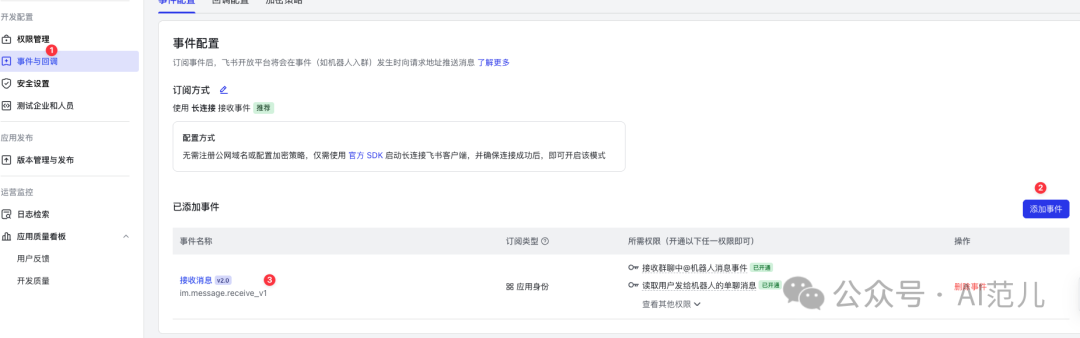
没有订阅接收消息事件时,即使机器人已经存在于飞书里,用户给它发消息也不会触发 Clawdbot,表现出来就是「发了消息但没反应」。
事件回调方式选择「使用长连接」。
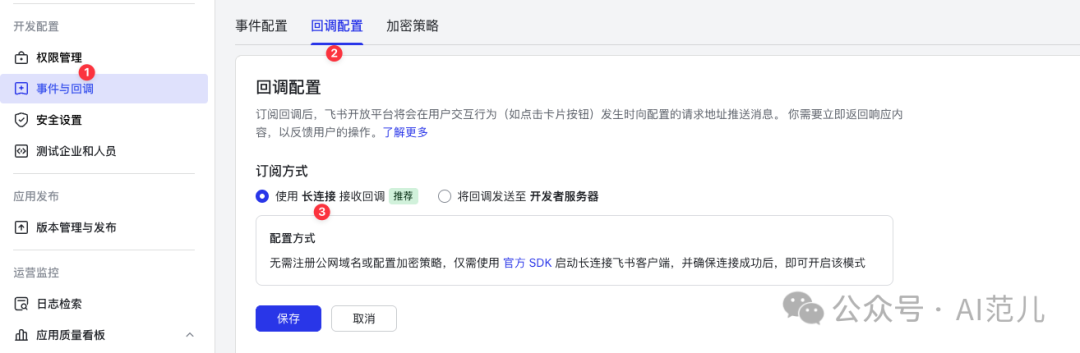
长连接方式适合本地部署场景,因为它不要求本地电脑暴露一个公网 HTTP(超文本传输协议)回调地址。Clawdbot 飞书插件会主动和飞书建立连接,飞书有消息事件时,通过这条连接把事件推给插件。
如果这里提示应用没有建立长连接,可以按这个顺序排查:
flowchart TD
    A[飞书提示未建立长连接] --> B{Clawdbot 是否正在运行}
    B -- 否 --> B1[启动或重启 Clawdbot Gateway]
    B -- 是 --> C{飞书插件是否已安装}
    C -- 否 --> C1[安装 @m1heng-clawd/feishu]
    C -- 是 --> D{appId/appSecret 是否正确}
    D -- 否 --> D1[重新复制并写入配置]
    D -- 是 --> E[再次执行 gateway restart 后回到飞书后台重试]
六、开通机器人所需权限
事件订阅负责「收到通知」,权限负责「允许做事」。飞书后台里如果权限没开全,常见现象是机器人收不到消息、无法给用户发消息,或者在群聊里无法响应 @。
权限配置页面如下,建议在权限弹窗里直接搜索权限名称或关键词。
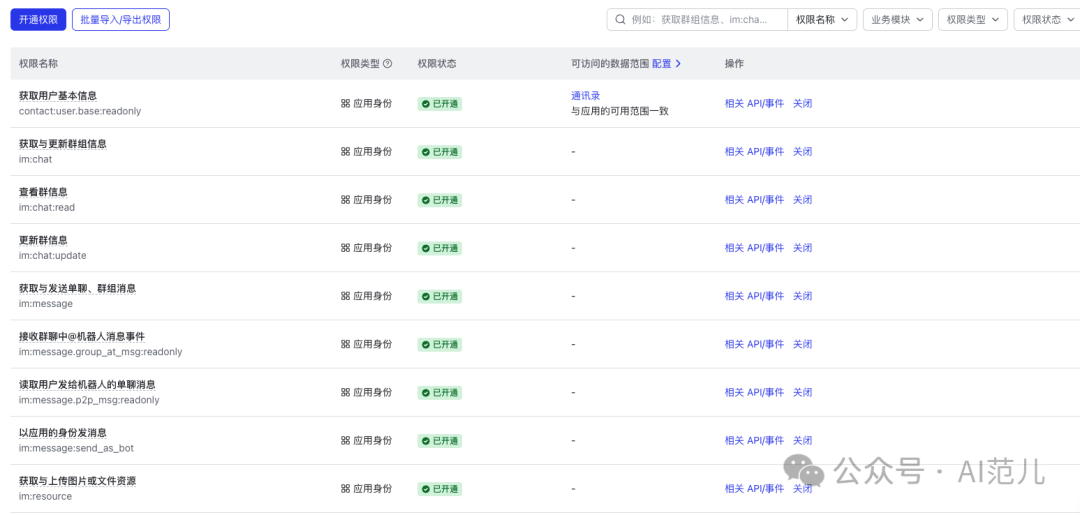
常用权限可以按用途分成几类:
| 用途 | 需要关注的权限 |
|---|---|
| 接收单聊消息 | 读取用户发给机器人的单聊消息 |
| 接收群聊 @ 消息 | 读取群聊中 @ 机器人的消息 |
| 发送回复 | 以应用身份发送消息 |
| 群聊场景 | 获取群组信息、读取群组相关消息 |
| 展示用户信息 | 获取用户基本信息 |
不同飞书后台版本的权限名称可能略有差异,搜索时可以用这些关键词:
消息
单聊
群聊
机器人
发送消息
接收消息
用户基本信息
群组信息
如果只需要一对一聊天,重点保证「接收单聊消息」和「发送消息」相关权限。要把机器人拉进群里使用,则需要额外关注群聊和 @ 消息相关权限。
权限添加完成后,一定要创建并发布新版本。飞书自建应用的很多修改不会立即对线上应用生效,必须通过「创建版本」把机器人能力、事件订阅和权限一起发布出去。
七、重启 Clawdbot 并测试飞书机器人
飞书配置发布完成后,再重启一次 Clawdbot:
clawdbot gateway restart
在飞书客户端里搜索刚才创建的机器人名称,打开单聊窗口,发送:
你好
如果配置正确,消息链路会这样流转:
sequenceDiagram
    participant User as 飞书用户
    participant Bot as 飞书机器人应用
    participant Plugin as Clawdbot 飞书插件
    participant Gateway as Clawdbot Gateway
    participant Model as Qwen 模型

    User->>Bot: 发送“你好”
    Bot->>Plugin: 通过长连接推送接收消息事件
    Plugin->>Gateway: 转交用户消息
    Gateway->>Model: 请求生成回复
    Model-->>Gateway: 返回模型结果
    Gateway-->>Plugin: 返回回复内容
    Plugin-->>Bot: 调用飞书接口发送消息
    Bot-->>User: 展示机器人回复
群聊里使用时,通常需要把机器人加入群,然后 @机器人 发送问题。部分权限只允许机器人接收被 @ 的消息,不会读取群里所有普通消息,这一点和飞书权限设计有关。
常见问题排查
| 问题现象 | 可能原因 | 处理方式 |
|---|---|---|
| 飞书里给机器人发消息没有回复 | 没订阅「接收消息」事件 | 回到「事件与回调」添加消息接收事件 |
| 配置长连接时报「应用未建立长连接」 | Clawdbot 飞书插件未运行或凭证未配置 | 安装插件、设置 appId / appSecret,然后重启 Gateway |
| 单聊可用,群聊不可用 | 缺少群聊或 @ 消息权限 | 在权限管理里补充群聊、群组信息、@ 消息相关权限 |
| 机器人能收到消息但发不出回复 | 缺少发送消息权限 | 开通「以应用身份发送消息」相关权限并发布版本 |
| 飞书后台改了配置仍不生效 | 没有创建并发布新版本 | 在应用后台创建版本,保存并发布 |
| Clawdbot 网页里也无法聊天 | 模型侧未登录或授权失效 | 重新检查 Qwen 登录状态 |
| 过一段时间机器人离线 | 本地电脑休眠、断网或进程退出 | 关闭休眠,保持网络,必要时部署到常开机器 |
| 命令执行成功但仍没有响应 | 配置项写错或密钥复制错误 | 重新执行 clawdbot config set ... 并重启 |
运行时建议
本地运行 AI 机器人时,不要只关注能不能跑通,还要注意几个长期使用问题:
| 建议 | 原因 |
|---|---|
不要泄露 App Secret | 拿到密钥的人可能伪装成你的飞书应用 |
| 给机器人只开必要权限 | 权限越大,误操作或插件风险越高 |
| 不要让电脑自动休眠 | Clawdbot 进程停掉后,飞书机器人无法回复 |
| 先用测试群验证 | 避免机器人在正式群里刷屏或误回复 |
| 谨慎开启 Skills 和 Hooks | 自动化能力越多,越需要确认触发条件和执行范围 |
跑通之后,飞书就变成了 Clawdbot 的一个聊天入口。单聊适合处理个人问题,群聊适合让机器人参与文档草拟、方案整理、信息总结等协作场景。后续如果要扩展能力,可以继续给 Clawdbot 添加 Skill,让它调用天气、搜索、画图或其他外部工具。