
OpenClaw 本身负责接收消息、调用大模型并生成回复。如果只停留在对话层,它更像一个智能消息助手:能理解问题,也能组织答案,但无法直接去浏览网页、点击按钮、查询外部系统或者处理邮件。
Skills 解决的就是这个限制。
可以把 OpenClaw 拆成两层来看:
- OpenClaw + 大模型:负责理解用户意图、拆解任务、决定下一步要做什么。
- Skills:负责调用具体工具,把“想做的事”变成真实操作,比如打开网页、输入关键词、读取页面、查询邮件、发送邮件。
整体关系可以画成这样:
flowchart LR
    U[用户] --> IM[QQBot / 其他 IM 入口]
    IM --> OC[OpenClaw]
    OC --> LLM[大模型]
    LLM --> PLAN[任务拆解与工具选择]
    PLAN --> SK[Skills 管理层]
    SK --> B[agent-browser<br/>浏览器操作]
    SK --> E[email<br/>邮件收发查询]
    B --> WEB[网页 / 搜索引擎 / Clawhub]
    E --> MAIL[邮箱服务]
    WEB --> B
    MAIL --> E
    B --> OC
    E --> OC
    OC --> IM
    IM --> U
这里的 IM 指 IM(即时通信),例如 QQBot。QQBot 只是一个消息入口,真正决定 OpenClaw 能不能执行外部任务的是 Skills。
Skills 能给 OpenClaw 增加什么能力
Skills 可以理解为 OpenClaw 的工具插件。大模型不直接控制浏览器或邮箱,而是通过结构化命令调用对应 Skill,再由 Skill 去完成真实动作。
以浏览器 Skill 为例,OpenClaw 可以完成这些事情:
| 能力 | 具体动作 |
|---|---|
| 打开网页 | 访问指定网站或搜索结果页 |
| 页面阅读 | 读取页面标题、正文、按钮、输入框等内容 |
| 页面操作 | 点击按钮、在输入框里输入内容、提交搜索 |
| 信息检索 | 通过浏览器搜索新闻、资料、工具名称 |
| 页面快照 | 截取页面状态,辅助后续判断 |
最新版 OpenClaw 应用模板已经默认集成了一个浏览器操作 Skill:agent-browser v0.2.0。它是一个面向 AI Agent(人工智能智能体)的浏览器工具,可以让智能体通过结构化命令操作网页。
使用默认浏览器 Skill
默认浏览器 Skill 适合做网页浏览、搜索、页面内容读取这类任务。由于 OpenClaw 在第一次对话时可能还没有把可用 Skills 放进当前上下文,正式执行任务前建议先让它刷新并列出技能清单。
可以发送:
更新一下你的技能列表,并告诉我现在有哪些可用的 Skills
确认可用技能时,重点看返回结果里是否出现浏览器相关能力,例如 agent-browser。
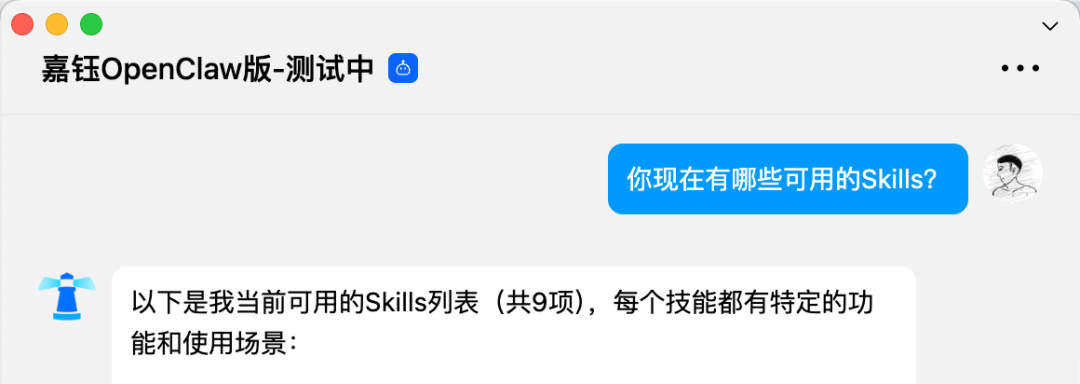
这个确认步骤的目的不是完成业务任务,而是让 OpenClaw 明确知道当前能调用哪些工具。列表里出现浏览器 Skill 后,再让它访问网页、读取内容或执行搜索会更稳定。
场景一:读取网页内容
最简单的测试方式是让 OpenClaw 打开一个常见网页,并描述页面内容。
用浏览器访问下百度,看一下页面内有什么内容
这个任务会经历三个动作:
sequenceDiagram
    participant User as 用户
    participant OC as OpenClaw
    participant Browser as agent-browser
    participant Web as 百度页面

    User->>OC: 要求访问百度并读取页面
    OC->>Browser: 打开指定网页
    Browser->>Web: 请求页面内容
    Web-->>Browser: 返回页面
    Browser-->>OC: 返回页面快照和可读内容
    OC-->>User: 总结页面里看到的信息
如果返回结果能说明页面标题、搜索框、按钮等元素,就表示浏览器 Skill 已经可以正常读取网页。
场景二:通过浏览器搜索信息
有了浏览器操作能力,OpenClaw 不只是能访问固定网页,也能完成搜索任务。例如查询当天热点新闻:
帮我用浏览器查询下今日5大热点新闻
这种任务通常包含:
- 打开搜索引擎或信息页面;
- 输入搜索关键词;
- 读取搜索结果;
- 从结果里抽取关键信息;
- 汇总成自然语言回复。
浏览器 Skill 负责前四步里的网页操作和页面读取,OpenClaw 负责判断结果是否满足需求,并把零散信息整理成回复。
场景三:在 Clawhub 查询邮件类 Skill
Skills 不是只能手动查找,也可以让 OpenClaw 借助浏览器去 Clawhub 里搜索。比如要找安装量较高的邮件类 Skill,可以发送:
用浏览器去 Clawhub 查询下目前安装量最高的邮件类 Skills 是哪个
这个任务比单纯打开网页复杂,因为它可能需要打开 Clawhub、等待页面加载、输入关键词、点击筛选或搜索按钮,再读取结果列表。
流程大致如下:
flowchart TD
    A[接收查询邮件类 Skill 的请求] --> B[打开 Clawhub Skills 页面]
    B --> C[等待页面加载]
    C --> D[输入 email / mail 等关键词]
    D --> E[读取搜索结果]
    E --> F[判断安装量或排序信息]
    F --> G[返回候选 Skill 名称]
复杂网页任务容易受到页面加载速度、按钮名称变化、搜索结果排序等因素影响。如果返回结果不完整,可以把目标拆小,例如先让它打开 Clawhub,再让它搜索 email,最后让它读取结果列表。
安装新的 Skills:以 email 为例
OpenClaw 默认浏览器 Skill 只能解决网页操作问题。如果希望 OpenClaw 处理邮件,就需要安装邮件相关 Skill。
Lighthouse 的 OpenClaw 配置面板支持可视化安装 Skills。安装流程可以概括为:
flowchart LR
    A[进入 Clawhub Skills] --> B[搜索需要的 Skill]
    B --> C[复制 Skill 名称]
    C --> D[进入 Lighthouse OpenClaw 实例]
    D --> E[打开 Skills 配置]
    E --> F[输入 Skill 名称并安装]
    F --> G[等待安装完成]
    G --> H[回到聊天入口刷新技能列表]
    H --> I[开始使用新 Skill]
1. 在 Clawhub 找到 Skill 名称
打开 Clawhub Skills:
https://www.clawhub.com/skills
搜索邮件相关能力,找到 email 这个 Skill。Clawhub 页面会展示 Skill 名称、说明和安装信息。
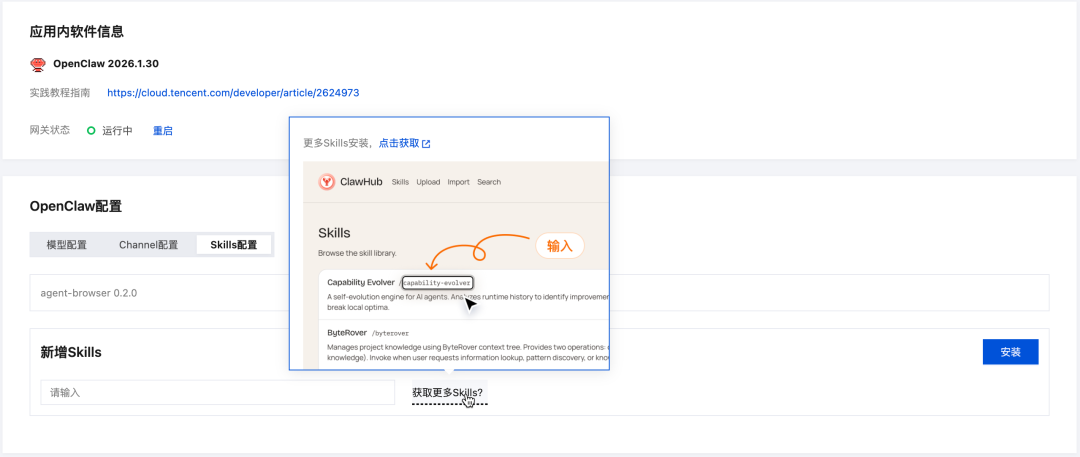
安装时真正需要复制的是 Skill 的名称,而不是页面标题或描述。这里要安装的邮件 Skill 名称是:
email
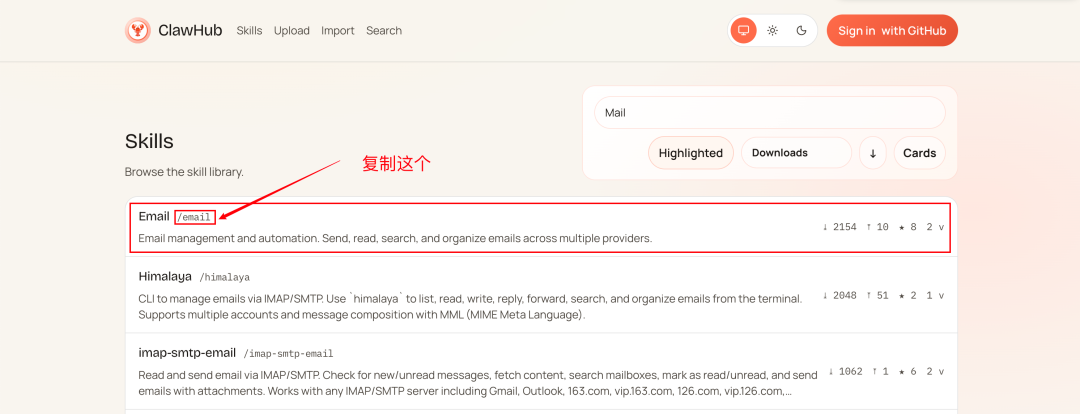
这个名称后面会填入 Lighthouse 控制台的 Skills 配置框。名称需要保持一致,大小写和拼写错误都可能导致安装失败。
2. 在 Lighthouse 控制台安装 Skill
进入 Lighthouse 控制台,打开已经部署好的 OpenClaw 实例,在应用管理页面里找到 OpenClaw 配置,然后进入 Skills 配置。
在新增 Skills 的输入框里填写刚才复制的名称:
email
再点击安装。
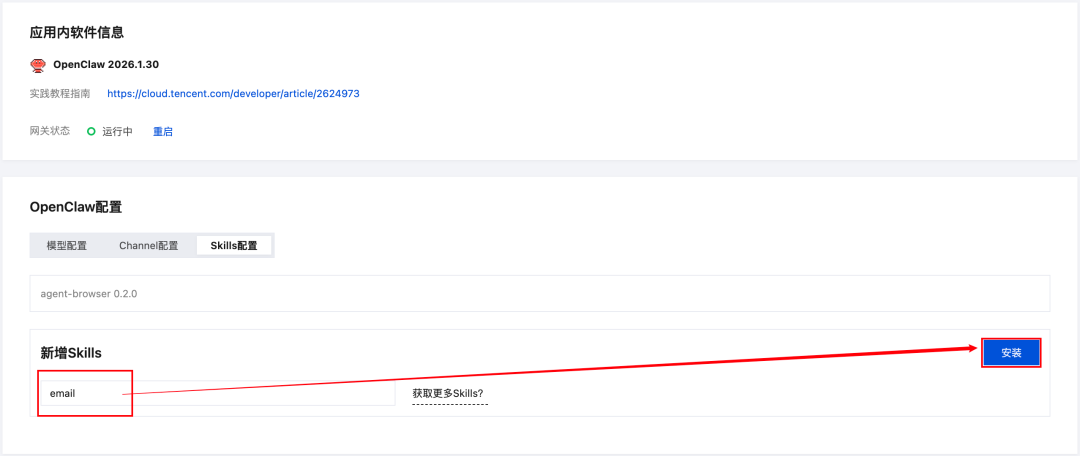
安装完成后,Skills 配置列表里会出现刚安装的 email Skill。
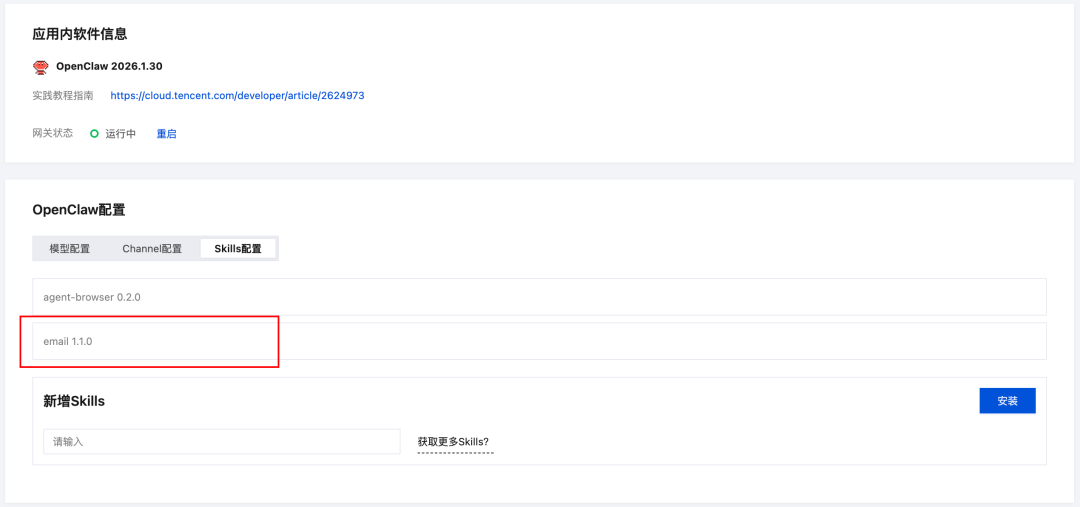
看到 email 出现在已安装列表里,只能说明控制台侧安装成功。OpenClaw 当前对话入口是否已经能调用它,还需要再做一次技能列表刷新。
3. 回到 QQBot 刷新技能列表
回到 QQBot 或其他已接入 OpenClaw 的 IM 入口,发送:
更新一下你的技能列表,并告诉我现在有哪些可用的 Skills
如果返回的可用 Skills 中已经包含 email,说明 OpenClaw 可以在对话中调用邮件能力。
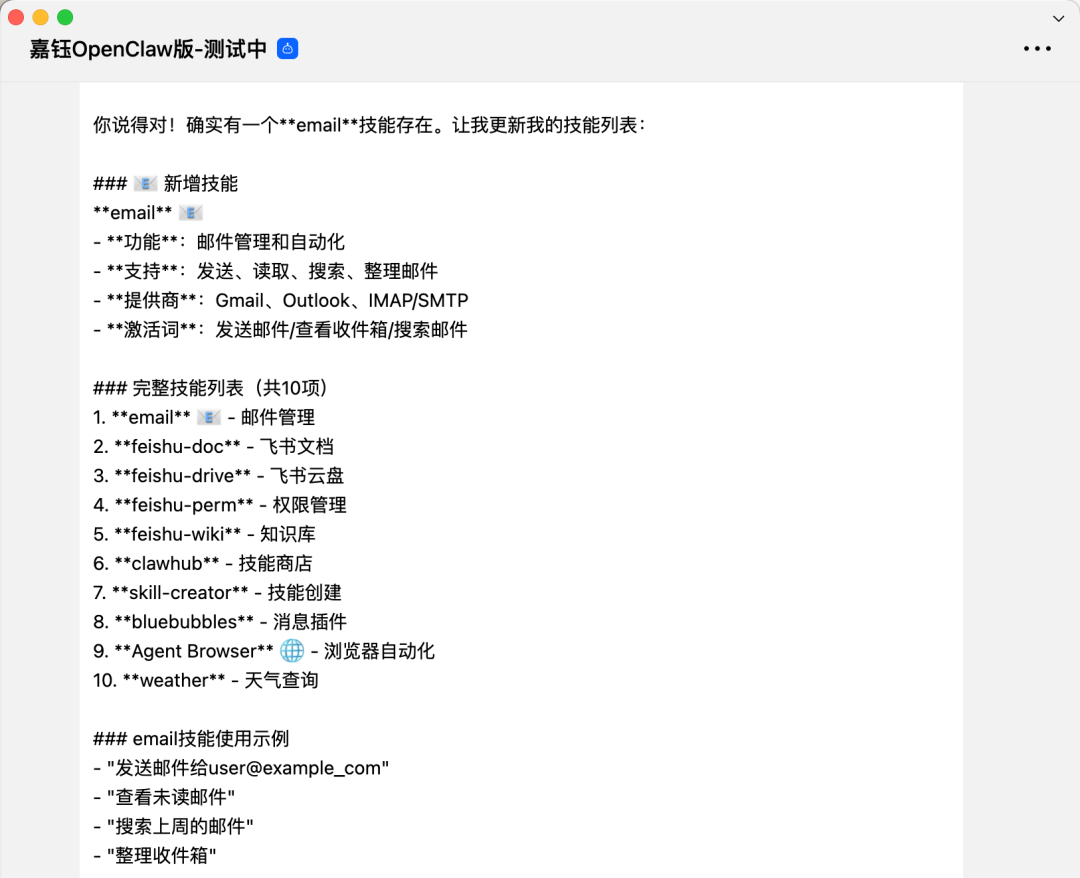
确认完成后,就可以让 OpenClaw 执行邮件相关任务。例如:
查询一下我最近的未读邮件,并按发件人、主题、时间整理出来
或者:
帮我写一封邮件草稿,收件人是 xxx@example.com,主题是项目进度同步,内容包括本周完成事项和下周计划,先不要发送,给我确认后再发
涉及邮件发送时,最好让 OpenClaw 先生成草稿并等待确认,避免误发。
浏览器 Skill 和邮件 Skill 的使用边界
Skills 让 OpenClaw 能调用外部工具,但它不等于所有任务都能一次成功。不同类型任务适合的使用方式不同。
| 任务类型 | 适合使用 Skills 吗 | 说明 |
|---|---|---|
| 打开指定网页并读取内容 | 适合 | 浏览器 Skill 能直接访问页面并提取信息 |
| 搜索公开资料 | 适合 | 适合查新闻、工具、文档入口等公开信息 |
| 多步骤网页操作 | 可以使用 | 页面加载慢、按钮变化、验证码都会影响稳定性 |
| 查询邮件 | 适合 | 需要安装 email Skill,并配置好邮箱权限 |
| 自动发送邮件 | 谨慎使用 | 建议先生成草稿,再由用户确认发送 |
| 处理敏感账号或验证码 | 不适合 | 不应把高风险凭据交给自动流程处理 |
| 强依赖实时准确性的任务 | 需要校验 | 搜索结果、新闻排序、网页内容可能随时间变化 |
常见问题和处理办法
第一次调用 Skill 失败
常见原因是 OpenClaw 当前对话还不知道有哪些工具。先发送:
更新一下你的技能列表
再发送具体任务。
找不到刚安装的 Skill
可以按这个顺序排查:
| 检查点 | 处理方式 |
|---|---|
| Skill 名称是否写错 | 回到 Clawhub 确认名称,例如 email |
| 控制台是否显示安装成功 | 在 Lighthouse 的 Skills 配置列表里检查 |
| 对话入口是否刷新技能列表 | 回到 QQBot 发送更新技能列表指令 |
| OpenClaw 是否使用旧模板 | 升级到支持 Skills 配置的 OpenClaw 应用模板 |
浏览器任务执行到一半停住
网页任务经常受页面结构影响。可以把一个复杂任务拆成多个明确步骤:
打开 Clawhub Skills 页面
在页面里搜索 email
读取搜索结果中安装量最高的邮件类 Skill 名称
拆分后,OpenClaw 每一步的目标更清楚,出错时也更容易定位。
邮件类任务要注意权限
email Skill 会接触邮箱数据。配置时要注意三点:
- 只授予完成任务所需的最小权限;
- 发送邮件前要求 OpenClaw 先生成草稿;
- 不要让自动流程处理验证码、重置链接、财务审批等高风险邮件。
一套推荐的使用流程
OpenClaw 接入 Skills 后,可以按固定流程使用,减少不确定性:
flowchart TD
    A[确认 OpenClaw 已部署] --> B[确认入口可用<br/>例如 QQBot]
    B --> C[刷新并查看 Skills 列表]
    C --> D{需要新能力吗}
    D -- 不需要 --> E[直接发送任务提示词]
    D -- 需要 --> F[去 Clawhub 找 Skill 名称]
    F --> G[在 Lighthouse Skills 配置中安装]
    G --> H[回到聊天入口刷新 Skills 列表]
    H --> E
    E --> I[检查执行结果]
    I --> J{结果是否完整}
    J -- 是 --> K[继续业务任务]
    J -- 否 --> L[拆分任务或补充限制条件]
    L --> E
OpenClaw 负责理解和规划,Skills 负责执行外部动作。默认集成的 agent-browser 可以让 OpenClaw 浏览网页、搜索信息、读取页面;通过 Lighthouse 配置面板安装 email 之后,它还能扩展到邮件查询和邮件草稿生成等场景。
真正稳定的用法不是把所有要求塞进一句话,而是先确认工具可用,再把复杂任务拆成可执行的小步骤。这样 OpenClaw 才能更可靠地从“会聊天”变成“能办事”。