
Codex 的 Record & Replay 是一种“录制并复现”能力:你先在电脑上完整演示一遍任务,Codex 观察你的操作过程,把流程整理成一个 skill(技能);下一次遇到类似任务时,你只需要给出本次不同的输入,Codex 就可以调用这个 skill,尝试自己完成后续步骤。
它适合处理一类很常见、但过去很难自动化的工作:流程本身不复杂,却很依赖图形界面、账号状态、个人习惯和隐性规则。例如:
| 场景 | 为什么适合 Record & Replay |
|---|---|
| 报销 | 表单字段多,步骤固定,但每次金额、发票、项目不同 |
| 预订停车位 | 操作路径稳定,只是日期、地点、车牌等输入变化 |
| 创建 issue | 模板、标签、字段、负责人有固定偏好 |
| 上传视频 | 文件、标题、描述、缩略图、字幕、隐私选项需要按顺序配置 |
| 拉周期报表 | 页面跳转和筛选条件固定,时间范围周期性变化 |
这类任务用脚本写并不一定划算,因为很多系统没有稳定的 Application Programming Interface(API,应用程序编程接口),或者接口没有覆盖完整流程。Record & Replay 的思路不是要求软件先暴露接口,而是让 Codex 学会人类怎么使用软件界面。
flowchart LR
    A[人类演示一次任务] --> B[Codex 观察界面和操作]
    B --> C[整理成 skill]
    C --> D[新任务提供不同输入]
    D --> E[Codex 调用 skill]
    E --> F[通过电脑操作完成任务]
Record & Replay 解决的核心问题
传统自动化通常依赖三件事:
| 自动化方式 | 依赖条件 | 典型限制 |
|---|---|---|
| API 调用 | 软件提供接口、鉴权和文档 | 没有接口就很难做,接口也可能覆盖不全 |
| 脚本/RPA | 页面结构稳定,选择器或坐标可复用 | 页面变化后容易失效,维护成本高 |
| 人工操作 | 人知道怎么判断和处理异常 | 重复、耗时、容易漏填或填错 |
Record & Replay 介于人工操作和自动化脚本之间。它不是把鼠标坐标硬录下来,也不是生成一段完全固定的宏,而是把一次演示转化为可复用的上下文说明。这个 skill 会记录任务适用条件、需要的输入、执行步骤、关键判断点和完成后的验证方式。
换句话说,它更像一份“给 AI 用的操作手册”,而不是一段只能按固定路径运行的脚本。
一个 skill 里面通常有什么
录制结束后,Codex 会复盘刚才观察到的操作,并起草一个 skill。一个可用的 skill 至少要回答四个问题:
| 内容 | 作用 |
|---|---|
| 什么时候使用 | 判断当前任务是否适合调用这套流程 |
| 需要哪些输入 | 例如文件路径、时间范围、标题、描述、账号、项目名 |
| 按什么步骤执行 | 记录打开哪个系统、点击哪里、填写哪些字段、遇到分支怎么选 |
| 怎么验证结果 | 确认是否上传成功、issue 是否创建、报表是否导出、状态是否正确 |
skill 的价值在于“保留规则”。很多工作流真正难写清楚的不是点击顺序,而是隐藏在操作中的偏好,例如:
- 文件名要按什么格式组织;
- 某个字段没有特殊说明时默认填什么;
- 遇到多个选项时优先选哪一个;
- 什么时候发布,什么时候保存草稿;
- 哪些步骤必须人工确认后才能继续。
这些规则如果全部用文字一次性描述,成本很高。先演示一遍,再补充关键偏好,通常更接近真实工作方式。
录制和复现的工作流
Record & Replay 的完整过程可以拆成两个阶段:录制阶段负责“学习”,复现阶段负责“执行”。
sequenceDiagram
    participant U as 用户
    participant C as Codex
    participant CU as Computer Use
    participant App as 桌面应用或网页

    U->>C: 启动录制并说明任务目标
    U->>App: 正常完成一次操作
    C->>CU: 观察窗口、点击、输入和页面状态
    CU-->>C: 返回操作轨迹和界面信息
    C->>C: 生成 skill 草稿
    U->>C: 补充隐性规则和可变输入
    C->>C: 完善 skill

    U->>C: 新任务调用该 skill
    C->>CU: 按当前输入执行操作
    CU->>App: 点击、输入、切换页面、上传文件
    App-->>CU: 返回界面状态
    CU-->>C: 确认结果
    C-->>U: 汇报完成情况或请求确认
录制时要专注于一个任务,不要把无关操作混进去。因为 Codex 会把观察到的流程用于生成 skill,如果中途切去处理邮件、聊天或其它窗口,skill 里可能混入噪声,后续复现时就更容易跑偏。
怎么启用 Record & Replay
Record & Replay 目前依赖 Computer Use,也就是 Codex 操作电脑图形界面的能力。启用时一般需要完成三件事:
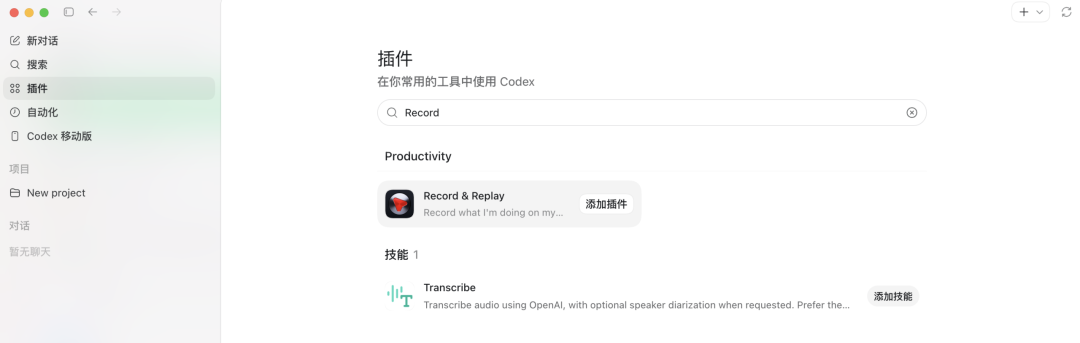
- 在 Codex 应用里打开 Plugins(插件)。
- 搜索并添加 Record & Replay 插件。
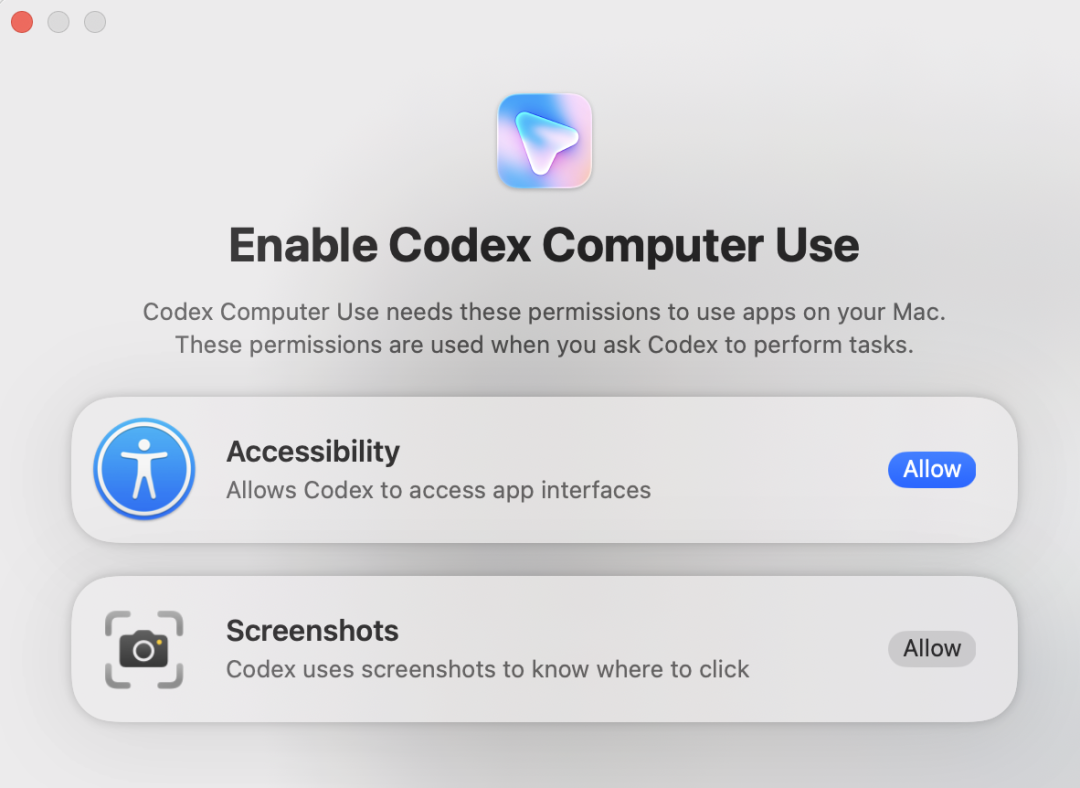
- 授予录制和 Computer Use 相关权限。
插件入口通常会出现在 Codex 的插件管理界面。确认添加的是 Record & Replay 后,再进入权限授权流程。
插件安装完成后,系统会要求你确认录制权限。这个权限很关键,因为 Codex 需要观察窗口内容、鼠标点击、键盘输入和应用状态,才能把一次人工演示整理成 skill。
权限确认后,就可以像平时一样在 Mac 上完成目标任务。录制期间要只做当前这一个流程,例如只上传一个视频、只创建一个 issue,或者只导出一份报表。
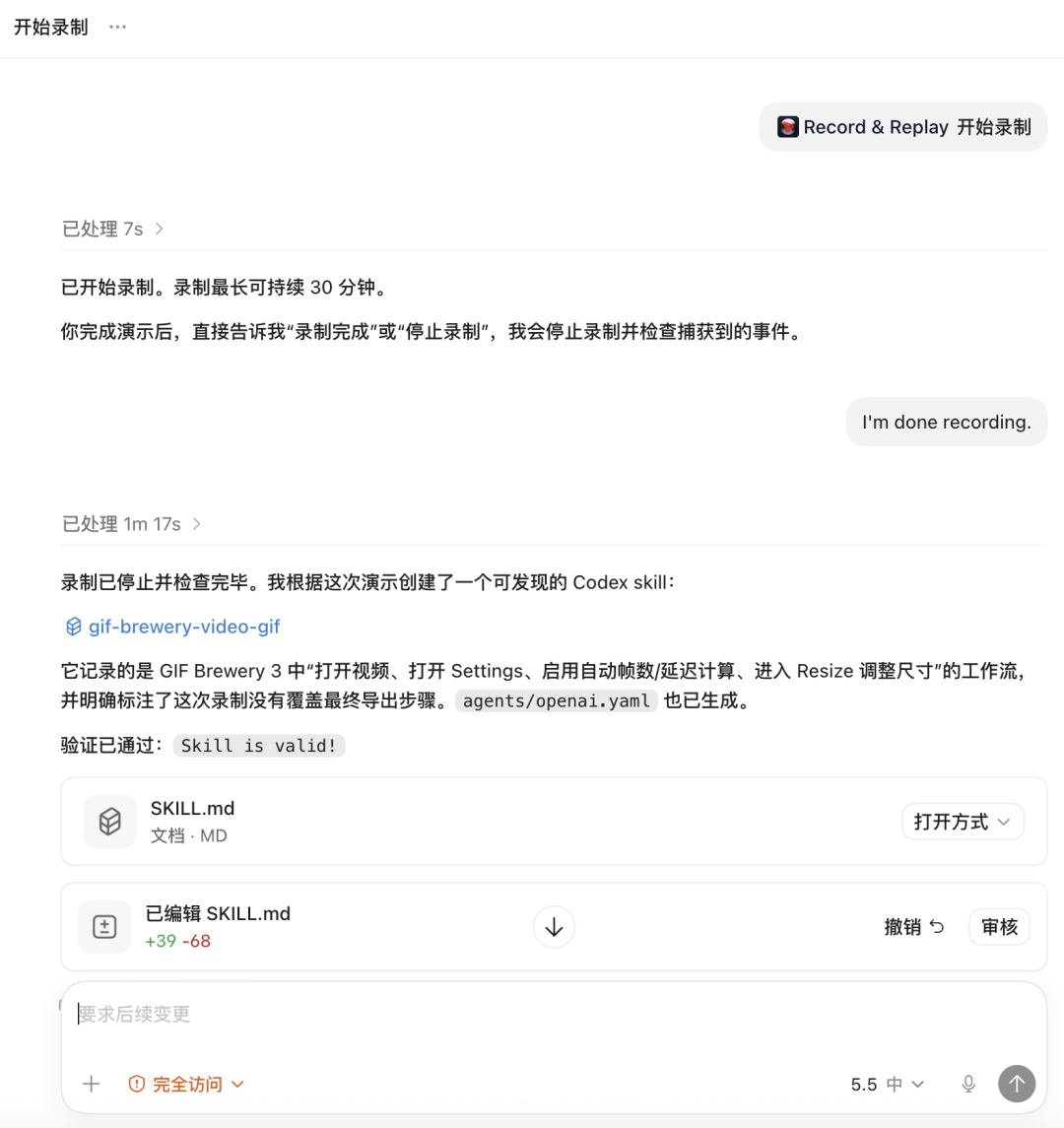
录制结束后,Codex 会根据捕捉到的操作生成 skill 草稿。这个草稿不一定一次就完美,最好立刻补充那些录制过程里看不出来的规则,例如“默认选择 Private”“标题用文件名去掉日期前缀”“字幕文件必须和视频文件同名”。
录制时应该怎么做
高质量的录制会直接影响 skill 的可复用性。可以按下面的清单准备:
| 做法 | 原因 |
|---|---|
| 录制前先说明目标 | 让 Codex 知道这次演示是在完成什么任务 |
| 提前列出可变输入 | 区分“固定步骤”和“每次会变的值” |
| 演示尽量短而完整 | 降低噪声,避免 skill 混入无关动作 |
| 使用真实但不敏感的数据 | 让流程贴近实际,同时避免泄露密码、密钥、支付信息 |
| 录完后补充隐性偏好 | 弥补 Codex 单靠观察无法确定的业务规则 |
| 完成任务后立即停止录制 | 不把检查消息、聊天、整理桌面等无关动作录进去 |
不要录入密码、验证码、支付凭据、私钥、访问令牌等敏感信息。如果流程确实包含这些步骤,应该把它们设计成人工确认或人工输入点,而不是让 skill 自动处理。
Replay 不是简单“回放鼠标”
Record & Replay 的 replay(复现)并不是把第一次录制的鼠标轨迹按坐标重新跑一遍。如果只是坐标回放,窗口位置、页面布局、文件名、弹窗状态稍微一变,流程就会失效。
Codex 生成的 skill 更接近下面这种结构:
name: upload-video-to-platform
when_to_use:
  - 需要上传一个视频文件并配置元数据
inputs:
  - video_file
  - title
  - description
  - thumbnail_file
  - subtitle_file
  - visibility
steps:
  - 打开视频管理后台
  - 进入上传流程
  - 选择 video_file
  - 填写 title 和 description
  - 上传 thumbnail_file
  - 如果提供 subtitle_file,则进入字幕设置并上传
  - 根据 visibility 设置 Private 或 Unlisted
validation:
  - 确认视频状态变为已保存或已上传
  - 检查标题、缩略图、字幕和隐私选项是否正确
真实的 skill 不一定长成这个 YAML 格式,但核心思想类似:它记录的是任务结构、输入参数和验证逻辑,而不是死板的坐标序列。
这也是它能处理“这次上传 A 文件,下次上传 B 文件”的原因。skill 作为 reusable context(可复用上下文)参与每次任务执行,Codex 会结合当前页面状态、文件列表和用户给出的输入重新规划操作。
Codex 到底通过什么方式操作电脑
Record & Replay 能够复现流程,底层依赖 Codex 的多种操作能力。它们覆盖范围不同,适合的任务也不同。
flowchart TD
    A[Codex 任务执行] --> B[Computer Use]
    A --> C[Chrome 扩展]
    A --> D[应用内浏览器]
    A --> E[Appshot]

    B --> B1[操作 macOS / Windows 图形界面]
    B --> B2[窗口、菜单、键盘、剪贴板]
    B --> B3[适合没有 API 的桌面应用]

    C --> C1[使用已登录 Chrome]
    C --> C2[适合 Gmail、Salesforce、内部后台]
    C --> C3[可理解多标签工作流]

    D --> D1[运行在 Codex 对话内部]
    D --> D2[适合 Web 应用调试]
    D --> D3[隔离浏览器 cookie 和扩展]

    E --> E1[捕捉当前窗口]
    E --> E2[把截图和文字加入对话]
    E --> E3[用于指向问题,不负责操作]
| 能力 | 做什么 | 适合场景 | 主要代价 |
|---|---|---|---|
| Computer Use | 直接看见并操作桌面图形界面 | 没有 API 的桌面软件、系统设置、开发工具、模拟器 | 速度较慢,涉及账户和支付时需要人工盯住 |
| Chrome 扩展 | 使用你已登录的 Chrome 会话执行网页任务 | Gmail、Salesforce、内部仪表盘、多标签后台流程 | 带着你的身份操作,发送、购买、发布要谨慎 |
| 应用内浏览器 | 在 Codex 对话里打开隔离的网页环境 | 调试 Web 应用、改代码后立即验证页面 | 不共享你的浏览器登录态和扩展 |
| Appshot | 把当前窗口截图和文字交给 Codex 理解 | 解释报错、分析邮件、阅读表单、定位页面问题 | 只负责提供上下文,不直接动手执行 |
Computer Use 覆盖面最广,因为它面向的是人类平时使用的图形界面。无论是菜单、按钮、输入框、文件选择器,还是桌面应用里的复杂面板,只要人能通过界面操作,Codex 理论上就可以通过视觉和控制能力尝试操作。
它的缺点也明显:比 API 慢。Codex 需要观察界面、判断下一步、执行点击或输入、等待页面响应,再确认状态是否正确。这个循环天然比直接调用接口耗时。
为什么 Record & Replay 必须依赖 Computer Use
Record & Replay 学到的是“人怎么操作电脑”。要复现这套流程,Codex 必须具备实际控制桌面或网页的能力,否则 skill 只能停留在说明书层面,无法真正执行。
可以把两者关系理解成:
| 组件 | 角色 |
|---|---|
| Computer Use | 提供看界面、点按钮、输入文字、切换窗口的执行能力 |
| Record & Replay | 把一次人类演示沉淀成可复用 skill |
| skill | 存放任务目标、输入、步骤、偏好和验证方法 |
| 用户 | 提供本次任务的变量,并在高风险步骤确认 |
如果 Computer Use 被组织策略关闭,Record & Replay 通常也无法出现或无法使用。对于团队环境,这一点尤其重要。
示例:上传视频工作流怎么被学会
上传视频是 Record & Replay 很典型的场景,因为它同时包含文件操作、表单填写、条件判断和结果验证。
一次完整的演示可能包含这些动作:
- 打开视频管理后台;
- 进入上传入口;
- 选择
.mp4视频文件; - 填写标题、描述和标签;
- 上传缩略图;
- 匹配
.srt字幕文件; - 设置可见性,例如 Private 或 Unlisted;
- 检查保存状态。
这里面真正需要学习的不是“点了哪个按钮”这么简单,而是背后的规则:
| 规则 | 示例 |
|---|---|
| 文件配对 | demo.mp4 对应 demo.srt |
| 字段映射 | 文件名可用于生成标题,说明文档可用于生成描述 |
| 隐私策略 | 内部审核前设为 Private,对外分享预览设为 Unlisted |
| 异常处理 | 缺少字幕文件时跳过字幕步骤,缺少依赖环境时尝试寻找已有 skill 或工具 |
| 验证方式 | 上传完成后检查视频、缩略图、字幕和可见性是否都正确 |
Record & Replay 把这些规则和操作路径沉淀下来后,下一次上传视频时只需要提供新的文件、标题、描述和可见性要求。Codex 可以根据 skill 执行同类流程,而不是重新从零理解后台怎么用。
什么时候适合用 Record & Replay
Record & Replay 不是万能自动化工具。它适合“重复、依赖界面、有隐性规则、但变化不太剧烈”的任务。
| 适合使用 | 不太适合 |
|---|---|
| 每周、每天或每批次重复的流程 | 一年只做一次的流程 |
| 图形界面为主、缺少 API 的系统 | 已有稳定 API、CLI 或 SDK 的系统 |
| 每次只有少量输入变化 | 每次页面结构和业务规则都大幅变化 |
| 可以通过结果页面验证是否完成 | 成败无法从界面确认的流程 |
| 风险可控,必要时能人工确认 | 涉及付款、转账、删除、权限变更且没有审核机制 |
如果任务已经有稳定 API,用 API 自动化通常更可靠、更快,也更容易审计。Record & Replay 更适合作为“没有好接口时的自动化入口”,或者用来快速把个人工作流沉淀成可复用 skill。
什么时候应该做成独立插件
Record & Replay 适合快速从一次演示生成 skill,但如果要把流程提供给整个团队长期使用,就不应该只停留在录制层面。
| 需求 | 更合适的形式 |
|---|---|
| 个人重复任务,流程经常微调 | Record & Replay skill |
| 团队共享稳定流程 | 独立插件 |
| 一个包里包含多个 skill | 独立插件 |
| 需要集成 Model Context Protocol(MCP,模型上下文协议)服务器 | 独立插件 |
| 需要安装元数据、版本管理和权限说明 | 独立插件 |
| 需要对接内部系统、统一配置和审计 | 独立插件或 MCP 工具 |
可以把 Record & Replay 看作快速捕捉经验的方式,把插件看作正式交付和团队分发的方式。前者强调低成本生成,后者强调稳定、可维护和可管理。
Codex 不只绑定 OpenAI 模型
Codex 应用、Command-Line Interface(CLI,命令行界面)和 Software Development Kit(SDK,软件开发工具包)并不只能使用 OpenAI 自家的模型。通过 config.toml 配置 model_providers,可以接入 Ollama、LM Studio 这类本地模型,也可以接入 Mistral、Azure、Amazon Bedrock 等第三方服务。
本地开源模型模式通常通过 --oss 参数启动:
codex --oss
config.toml 的核心是声明 provider,再指定默认使用哪个 provider 和模型。不同服务的字段会有差异,结构可以理解成下面这样:
# config.toml:示意结构,具体字段按目标 provider 的配置要求填写

model_provider = "local-provider"
model = "local-model-name"

[model_providers.local-provider]
# base_url、鉴权方式、协议类型、模型列表等配置放在这里
这意味着 Record & Replay 所在的 Codex 客户端本身是开放的,它可以把“录制成 skill、复现工作流”的交互方式带到不同模型后端上。不过桌面控制、权限、安全策略和插件生态仍然取决于 Codex 客户端当前支持的能力。
管理员需要注意的开关
Record & Replay 当前有几个前提条件:
| 条件 | 说明 |
|---|---|
| 平台 | 当前面向 macOS |
| 地区 | 首发不覆盖欧盟、英国和瑞士 |
| 功能依赖 | 必须先开启 Computer Use |
| 组织策略 | requirements.toml 里的 features.computer_use 会影响 Record & Replay |
如果组织用 requirements.toml 统一管理 Codex 功能,要特别注意下面这个开关:
[features]
computer_use = true
当 computer_use 被设为 false 时,Computer Use 会被禁用,Record & Replay 也会一起不可用。用户看不到 Record & Replay 入口时,不一定是客户端版本问题,也可能是组织策略关闭了底层能力。
安全边界:哪些事必须人工确认
让 AI 操作电脑,本质上是在把一部分人的操作权限交给模型执行。越接近真实账号、真实资金和真实业务系统,越要设计确认点。
高风险步骤包括:
| 类型 | 示例 | 建议 |
|---|---|---|
| 资金操作 | 支付、退款、转账、购买 | 必须人工确认 |
| 账号安全 | 修改密码、绑定邮箱、生成密钥 | 不要自动执行 |
| 权限变更 | 添加管理员、开放仓库权限 | 人工审核后再提交 |
| 对外发布 | 发邮件、公开视频、发布公告 | 提交前暂停确认 |
| 数据删除 | 删除文件、清空记录、关闭服务 | 使用二次确认和备份检查 |
一个好的 skill 不应该追求“全程无人值守”,而应该把低风险、重复的步骤交给 Codex,把高风险、不可逆或对外可见的步骤留给人确认。
Record & Replay 代表的交互变化
过去,软件自动化的边界主要由 API 决定。软件开放了什么接口,自动化系统就能稳定调用什么能力;没有接口的部分,就只能靠人工或脆弱的脚本补齐。
Record & Replay 改变的是入口。它让 Codex 直接学习人类使用软件的方式,把按钮、菜单、窗口、文件选择器和网页表单都纳入可操作范围。Computer Use 负责实际操作电脑,Record & Replay 负责把人的操作经验沉淀成 skill。
这会带来一个很实际的变化:人不再只是软件的直接操作者,也开始成为 AI 的工作流训练者。以后处理重复任务时,重点可能不再是“每一步该怎么点”,而是“怎样演示一次清晰、可复用、风险可控的流程”。